

Google Gemini bukan sekadar chatbot biasa, ia hadir dengan berbagai fitur canggih yang terus berkembang, salah satunya adalah kemampuan Text to Speech (TTS) yang memungkinkan kamu mendengarkan respons Gemini dalam bentuk suara secara langsung. Tidak perlu aplikasi tambahan, tidak perlu pengaturan rumit. Artikel ini akan membahas tuntas cara menggunakannya dari awal hingga akhir.
Mengenal Gemini dan Integrasi Google TTS di Dalamnya
Google Gemini adalah asisten AI generasi terbaru dari Google yang dirancang untuk menggantikan Google Assistant secara bertahap. Gemini mampu memahami pertanyaan kompleks, menghasilkan teks panjang, membantu coding, hingga menganalisis gambar, semuanya dalam satu platform yang terintegrasi dengan ekosistem Google.
Salah satu keunggulan Gemini dibanding chatbot AI lainnya adalah integrasinya yang erat dengan infrastruktur Google Text to Speech, teknologi TTS milik Google yang sudah lama dikenal sebagai salah satu yang terbaik di industri. Teknologi ini sudah digunakan di berbagai produk Google seperti Google Maps, Google Translate, hingga Google Assistant, sehingga kualitas suara yang dihasilkan sudah teruji dan terdengar sangat natural.
Dengan integrasi ini, Gemini tidak hanya bisa membaca dan merespons pertanyaanmu, ia juga bisa berbicara kepadamu menggunakan suara yang jernih, natural, dan nyaman didengarkan.
Di Mana Letak Ikon Speaker pada Tampilan Gemini?
Sebelum memulai, penting untuk tahu dulu di mana letak ikon yang perlu kamu klik. Pada tampilan Gemini, setiap respons yang muncul akan disertai deretan ikon kecil di bagian bawah balasan. Ikon-ikon ini berfungsi sebagai tombol aksi cepat seperti salin teks, beri jempol, dan lainnya.
Di antara deretan ikon tersebut, kamu akan menemukan ikon speaker, biasanya berupa gambar pengeras suara kecil yang terletak di sudut bawah balasan Gemini. Inilah tombol yang perlu kamu klik untuk mengaktifkan fitur Text to Speech dan mendengarkan respons dalam bentuk audio.
Jika ikon speaker tidak langsung terlihat, coba arahkan kursor mouse ke area bawah balasan (untuk versi web) atau sentuh area tersebut sebentar (untuk versi mobile) hingga deretan ikon aksi muncul.
Langkah-Langkah Menggunakan TTS di Gemini
Menggunakan fitur Text to Speech di Gemini sangat mudah dan bisa dilakukan dalam tiga langkah sederhana. Berikut panduan lengkapnya untuk berbagai platform:
Di Google App (Android & iOS)
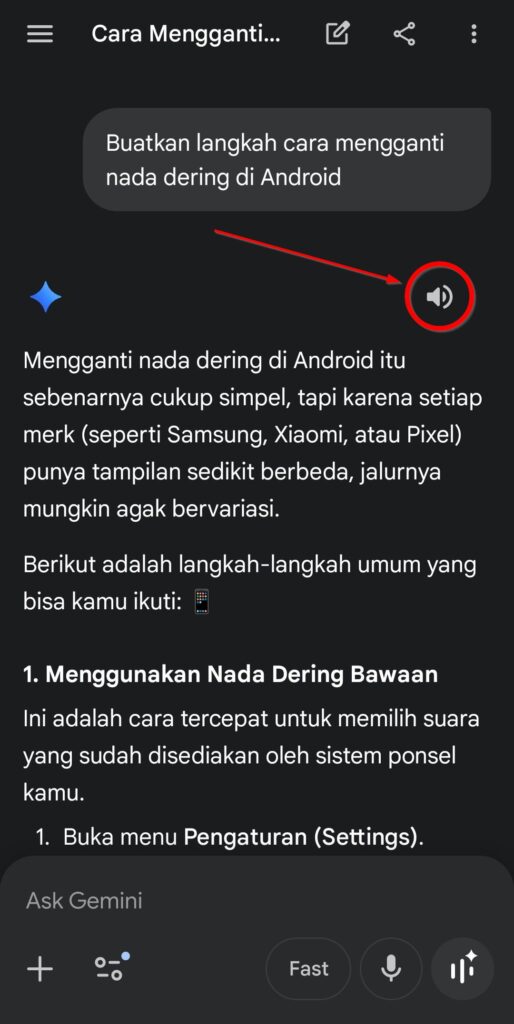
- Buka Gemini dan Tampilkan Respons Teks: Buka aplikasi Google atau aplikasi Gemini di HP kamu, lalu ketikkan pertanyaan atau permintaan seperti biasa. Tunggu hingga Gemini selesai menghasilkan respons dan teks tampil sepenuhnya di layar. Jangan klik apapun dulu sebelum respons selesai dimuat.
- Klik Ikon Speaker di Sudut Bawah Balasan: Setelah respons teks muncul, cari dan ketuk ikon speaker yang terletak di sudut bawah balasan Gemini. Ikon ini akan langsung mengaktifkan pemutaran audio tanpa jeda atau loading yang lama.
- Dengarkan Respons yang Dibacakan Gemini: Gemini akan langsung membacakan teks menggunakan suara Google TTS secara langsung. Kamu bisa mendengarkannya sambil mengunci layar, melakukan aktivitas lain, atau menyambungkannya ke earphone dan speaker Bluetooth untuk kenyamanan lebih.
Di Versi Web
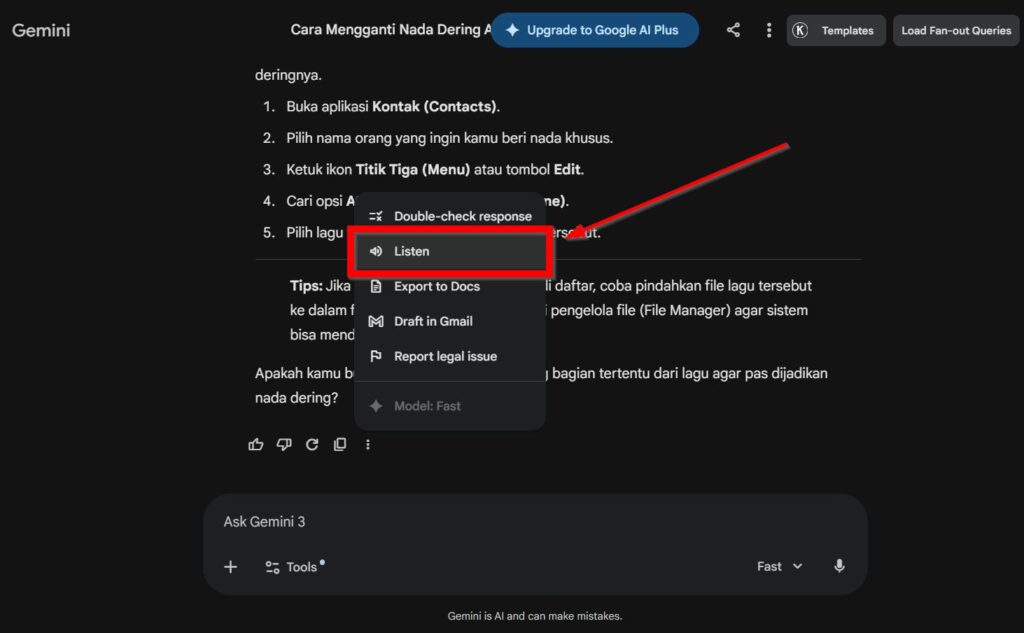
Langkah-langkahnya pada dasarnya identik dengan versi mobile. Buka gemini.google.com di browser kamu, lakukan percakapan seperti biasa, dan setelah respons muncul, arahkan kursor ke bagian bawah balasan dan klik ikon speaker yang muncul. Gemini akan langsung memutarkan audio melalui speaker komputer atau laptop kamu.
Catatan: Pastikan browser kamu memiliki izin akses audio dan volume perangkat sudah aktif agar suara bisa terdengar dengan baik.

Perbandingan Kualitas Suara Gemini vs Asisten Google Lainnya
Google memiliki beberapa produk yang menggunakan teknologi TTS, dan masing-masing memiliki karakteristik suara yang sedikit berbeda. Berikut gambaran perbandingannya:
- Gemini vs Google Assistant. Google Assistant menggunakan suara yang sudah sangat familiar dan terdengar ramah, namun cenderung terdengar lebih “asisten” dan formal. Gemini hadir dengan suara yang terasa lebih percakapan dan natural, cocok untuk sesi membaca teks panjang karena intonasinya lebih bervariasi dan tidak monoton.
- Gemini vs Google Translate TTS. Google Translate menggunakan TTS yang dioptimalkan untuk membaca kata atau kalimat pendek secara akurat, namun kurang nyaman untuk paragraf panjang. Gemini jauh lebih unggul dalam membacakan teks panjang karena sistem AI-nya memahami konteks kalimat sehingga jeda dan intonasinya lebih tepat.
- Gemini vs Google Maps Navigation. Suara navigasi Google Maps dirancang khusus untuk instruksi singkat dan tegas. Tentu saja ini tidak sebanding dengan Gemini yang dirancang untuk membacakan konten percakapan secara penuh dan mengalir.
Secara keseluruhan, Gemini menawarkan pengalaman TTS terbaik di antara produk-produk Google untuk kebutuhan membaca teks panjang dan percakapan, berkat kombinasi antara teknologi Google TTS dan pemahaman konteks dari model AI Gemini itu sendiri.
Kapan Fitur Text to Speech Gemini Paling Berguna?
Fitur TTS di Gemini bukan hanya soal kenyamanan. Dalam situasi tertentu, fitur ini bisa menjadi solusi yang benar-benar mengubah cara kamu bekerja dan belajar. Berikut beberapa kondisi di mana fitur ini paling bermanfaat:
- Saat commuting atau dalam perjalanan. Daripada menatap layar di kendaraan yang bergerak, cukup ketikkan pertanyaanmu ke Gemini sebelum berangkat, lalu dengarkan jawabannya selama perjalanan. Lebih aman, lebih nyaman, dan tidak membuang waktu.
- Saat mata sudah lelah menatap layar. Setelah berjam-jam bekerja di depan komputer, beralih ke mode mendengarkan adalah pilihan cerdas untuk tetap produktif tanpa menambah beban pada mata.
- Untuk pelajar dengan gaya belajar auditori. Tidak semua orang belajar dengan cara yang sama. Bagi yang lebih mudah menyerap informasi melalui pendengaran, fitur TTS Gemini bisa menjadi alat belajar yang sangat efektif.
- Saat ingin proofreading dengan pendekatan berbeda. Tempelkan draft tulisanmu ke Gemini, minta ia membacakannya kembali, dan dengarkan. Telinga sering menangkap kesalahan yang mata lewatkan.
- Untuk pengguna dengan kebutuhan aksesibilitas. Bagi pengguna dengan gangguan penglihatan atau disleksia, fitur TTS Gemini memberikan akses yang lebih mudah dan nyaman terhadap informasi tanpa harus bergantung pada screen reader eksternal.
Fitur Text to Speech di Google Gemini adalah bukti nyata bagaimana AI modern tidak hanya menjadi lebih cerdas, tetapi juga semakin mudah diakses oleh semua kalangan. Hanya dengan tiga langkah, buka Gemini, klik ikon speaker, dan dengarkan, kamu sudah bisa menikmati respons AI dalam format audio berkualitas tinggi yang didukung oleh teknologi Google TTS terbaik.
Baik untuk multitasking, belajar, mengatasi kelelahan mata, maupun kebutuhan aksesibilitas, fitur ini layak untuk kamu jadikan andalan sehari-hari. Jadi, mulai sekarang jangan hanya membaca respons Gemini, coba juga dengarkan!