

Ingin video kamu terdengar lebih profesional tanpa harus rekam suara sendiri? Fitur Text to Speech (TTS) di CapCut adalah solusinya! Dengan fitur ini, kamu bisa mengubah teks apapun menjadi narasi audio secara otomatis hanya dalam beberapa ketukan, tanpa mikrofon, tanpa studio rekaman, dan tanpa biaya tambahan. Artikel ini akan memandu kamu langkah demi langkah cara menggunakannya secara maksimal.
Apa Itu Fitur Text to Speech di CapCut?
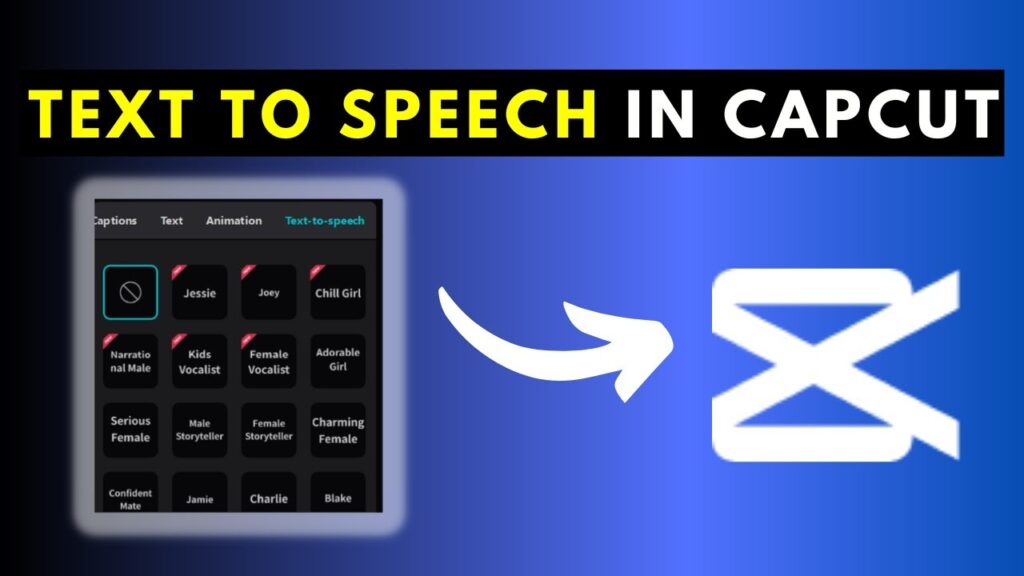
Text to Speech (TTS) di CapCut adalah fitur bawaan yang memungkinkan kreator konten mengubah teks tulisan menjadi narasi suara secara otomatis langsung di dalam aplikasi editor video. Fitur ini menggunakan teknologi AI untuk menghasilkan suara yang natural, ekspresif, dan siap pakai, tanpa perlu merekam voiceover manual sama sekali.
CapCut menyediakan berbagai pilihan karakter suara dengan gaya dan nada yang berbeda-beda, mulai dari suara wanita yang lembut, suara pria yang tegas, hingga karakter suara yang lebih unik dan menghibur. Semua bisa disesuaikan dengan tone dan konsep konten video yang sedang kamu buat.
Fitur ini tersedia di CapCut versi mobile (Android & iOS) maupun versi web, sehingga bisa kamu akses dari perangkat manapun yang kamu gunakan untuk mengedit video.
Kegunaan TTS untuk Kreator Konten Video
Fitur Text to Speech di CapCut bukan hanya soal kemudahan, bagi para kreator konten, fitur ini membuka banyak kemungkinan kreatif yang sebelumnya sulit atau mahal untuk diwujudkan:
- Solusi bagi yang tidak percaya diri dengan suara sendiri. Tidak semua orang merasa nyaman merekam suara mereka sendiri. Dengan TTS, kamu tetap bisa menghasilkan video bernarasi yang profesional tanpa harus tampil secara vokal.
- Menghemat waktu produksi secara drastis. Proses rekam ulang voiceover yang salah lafal atau terganggu suara latar bisa memakan waktu berjam-jam. Dengan TTS, kamu cukup edit teksnya dan narasi baru langsung tersedia dalam hitungan detik.
- Konsistensi suara di semua video. Dengan memilih karakter suara yang sama di setiap video, channel kamu akan memiliki identitas audio yang konsisten dan mudah dikenali penonton.
- Cocok untuk berbagai jenis konten. Mulai dari tutorial, video edukatif, konten listicle, review produk, hingga video storytelling, TTS CapCut bisa diadaptasi untuk hampir semua format konten populer di TikTok, YouTube Shorts, maupun Instagram Reels.
Langkah-Langkah Menambahkan Narasi TTS di CapCut
Menggunakan fitur Text to Speech di CapCut sangat mudah dan bisa dilakukan langsung dari dalam editor. Ikuti panduan berikut secara berurutan:
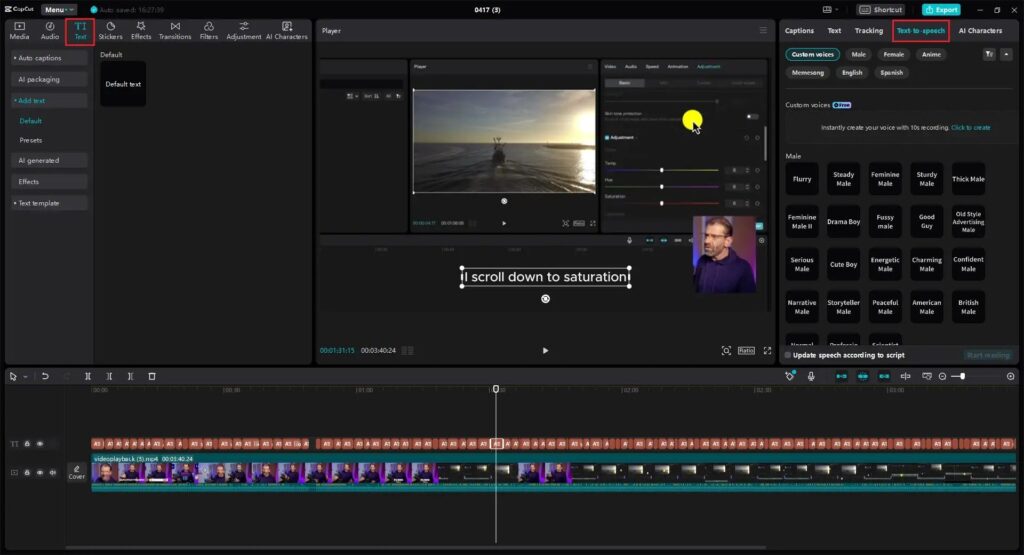
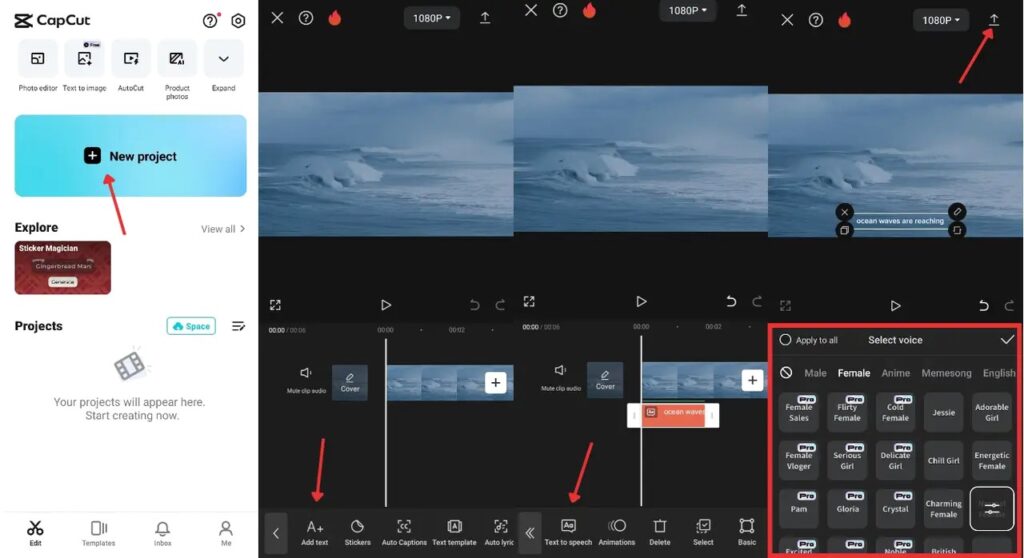
- Buka Proyek Video di CapCut: Buka aplikasi CapCut di perangkat kamu, lalu buka proyek video yang sedang dikerjakan atau buat proyek baru dengan mengimpor video atau foto yang ingin diedit. Pastikan kamu sudah berada di tampilan editor utama sebelum melanjutkan.
- Tambahkan Teks ke Timeline Video: Ketuk menu “Teks” atau “Text” yang ada di toolbar bagian bawah editor. Pilih “Tambah Teks” dan ketikkan narasi atau kalimat yang ingin kamu ubah menjadi suara. Atur posisi dan durasi teks di timeline sesuai dengan bagian video yang ingin diberi narasi, pastikan teks muncul di momen yang tepat.
- Sorot Teks dan Pilih Opsi Text to Speech: Ketuk teks yang sudah kamu tambahkan di timeline untuk memilih atau menyorotnya. Setelah teks tersorot, akan muncul deretan menu opsi di bagian bawah layar. Geser menu tersebut dan cari opsi “Text to Speech” lalu ketuk untuk masuk ke halaman pemilihan suara.
- Pilih Karakter Suara yang Sesuai: CapCut akan menampilkan berbagai pilihan karakter suara yang bisa kamu preview sebelum diterapkan. Dengarkan masing-masing pilihan dan tentukan karakter suara yang paling sesuai dengan tone dan konsep videomu. Setelah menemukan pilihan yang tepat, ketuk “Terapkan” atau “Apply” untuk mengonfirmasi.
- Teks Otomatis Berubah Menjadi Narasi Audio: Setelah diterapkan, teks yang kamu masukkan akan otomatis dikonversi menjadi narasi audio dan langsung tersinkronisasi dengan timeline video kamu. Putar preview video untuk memastikan narasi sudah muncul di momen yang tepat dan terdengar sesuai harapan.
- Ulangi untuk Setiap Bagian yang Memerlukan Narasi: Jika video kamu memiliki beberapa bagian yang membutuhkan narasi berbeda, ulangi proses yang sama untuk setiap teks yang ingin diubah menjadi suara. Kamu bisa menggunakan karakter suara yang sama untuk konsistensi, atau memvariasikannya sesuai kebutuhan kreatif.

Cara Memilih Karakter Suara yang Sesuai Konten
Memilih karakter suara yang tepat adalah kunci agar narasi video kamu terdengar selaras dengan konten yang disajikan. Berikut panduan memilih berdasarkan jenis konten:
- Untuk konten edukatif dan tutorial, pilih suara yang terdengar jelas, tenang, dan mudah dipahami. Hindari suara dengan efek terlalu dramatis yang bisa mengalihkan perhatian dari materi yang disampaikan.
- Untuk konten hiburan dan komedi, kamu bisa bereksperimen dengan karakter suara yang lebih ekspresif, unik, atau bahkan konyol untuk menambah efek humor pada video.
- Untuk konten lifestyle dan beauty, suara wanita yang lembut dan hangat biasanya bekerja paling baik karena menciptakan kesan yang personal dan ramah.
- Untuk konten berita atau review produk, suara yang tegas, profesional, dan netral akan memberikan kesan kredibel dan terpercaya kepada penonton.
- Untuk konten anak-anak, pilih karakter suara yang ceria, bersemangat, dan ramah agar mudah diterima oleh penonton muda.
Selalu gunakan fitur preview sebelum menerapkan suara agar kamu bisa memastikan hasilnya benar-benar sesuai ekspektasi sebelum ditambahkan ke timeline video.
Tips Agar Hasil Narasi Terdengar Lebih Profesional
Sekadar mengaktifkan TTS saja belum cukup, ada beberapa hal yang bisa kamu lakukan agar narasi video terdengar benar-benar profesional dan enak didengarkan:
- Tulis teks dengan kalimat yang pendek dan jelas. Kalimat yang terlalu panjang dan kompleks akan terdengar monoton saat dibacakan oleh TTS. Pecah menjadi kalimat-kalimat pendek agar intonasi lebih dinamis dan mudah dicerna penonton.
- Gunakan tanda baca dengan tepat. Tanda koma membantu menciptakan jeda yang natural, sementara tanda titik memberi waktu istirahat yang cukup antara satu kalimat ke kalimat berikutnya. Jangan remehkan peran tanda baca dalam menentukan ritme narasi.
- Sesuaikan volume narasi TTS dengan musik latar. Pastikan volume narasi tidak tenggelam oleh musik latar video. Atur keseimbangan audio di CapCut agar keduanya harmonis, narasi tetap terdengar jelas sementara musik latar berfungsi sebagai pendukung.
- Hindari kata-kata asing yang sulit dilafalkan TTS. Beberapa istilah asing atau singkatan tertentu kadang dilafalkan dengan cara yang aneh oleh sistem TTS. Jika memungkinkan, ganti dengan padanan kata yang lebih mudah dilafalkan atau tuliskan dalam bentuk yang lebih fonetik.
- Preview selalu sebelum ekspor. Sebelum mengekspor video, putar dari awal hingga akhir untuk memastikan seluruh narasi TTS sudah sinkron dengan visual dan tidak ada bagian yang terpotong atau terdengar tidak natural.
Fitur Text to Speech di CapCut adalah senjata rahasia yang wajib dikuasai setiap kreator konten modern. Hanya dengan tiga langkah utama, tambahkan teks ke timeline, pilih opsi Text to Speech, lalu terapkan karakter suara yang sesuai, kamu sudah bisa menghasilkan narasi video yang terdengar profesional tanpa perlu rekam suara sendiri.
Dengan memahami cara memilih karakter suara yang tepat dan menerapkan tips narasi yang sudah dibahas di atas, kualitas video kamu dijamin akan meningkat secara signifikan. Tidak ada lagi alasan untuk menunda membuat konten hanya karena takut dengan proses rekam voiceover!