


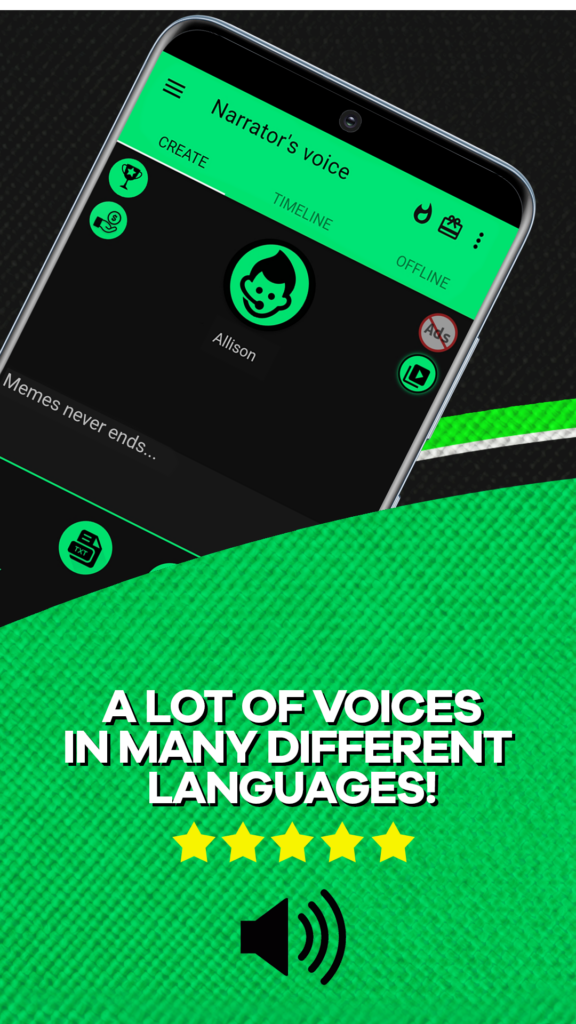
Narrator’s Voice adalah aplikasi Text-to-Speech (TTS) yang mengubah teks tulisan menjadi suara narasi yang terdengar alami dan profesional. Aplikasi ini sangat populer di kalangan kreator konten YouTube, TikTok, podcaster, pembuat e-learning, hingga siapa saja yang ingin menambahkan voiceover ke video atau pesan mereka.
Fitur unggulannya meliputi:
- Lebih dari 5.000 suara dalam berbagai bahasa
- Integrasi dengan ElevenLabs AI Voices (kualitas dubbing profesional)
- Ekspor ke format MP3 (audio) dan MP4 (video)
- Cocok untuk konten YouTube, TikTok, Instagram Reels
- Mendukung pembacaan file teks dan PDF
Cara Mengunduh dan Menginstal
- Buka Google Play Store di perangkat Android Anda
- Ketik “Narrator’s Voice” di kolom pencarian
- Pilih aplikasi dengan nama “Narrator’s Voice – TTS” dari developer Escolha Tecnologia
- Ketuk tombol Install dan tunggu proses unduhan selesai
- Buka aplikasi setelah instalasi berhasil
Tampilan Awal dan Navigasi Utama
Saat pertama kali membuka aplikasi, Anda akan melihat beberapa area utama:
- Kolom Teks — Area untuk mengetik atau menempel teks yang ingin dibacakan
- Tombol Pilih Suara — Untuk memilih jenis suara dan bahasa
- Tombol Efek Suara — Untuk menambahkan efek khusus pada narasi
- Tombol Play — Untuk memutar hasil narasi secara langsung
- Tombol Ekspor — Untuk menyimpan hasil ke MP3 atau MP4
- Menu Pengaturan — Terletak di sudut atas untuk konfigurasi tambahan
Langkah-Langkah Menggunakan Narrator’s Voice
Langkah 1: Masukkan Teks
Ada tiga cara untuk memasukkan teks ke aplikasi:
Cara A — Ketik Manual: Ketuk kolom teks di layar utama dan mulai mengetik pesan atau skrip yang ingin Anda ubah menjadi suara.
Cara B — Salin dan Tempel: Salin teks dari sumber lain (WhatsApp, dokumen, browser), lalu tempel langsung ke kolom teks aplikasi.
Cara C — Buka File Teks / PDF: Ketuk ikon folder atau menu Buka File, lalu pilih file .txt atau .pdf dari penyimpanan ponsel Anda. Aplikasi akan membaca isi file secara otomatis.
⚠️ Catatan: Versi gratis memiliki batas jumlah karakter per sesi. Untuk teks panjang, pertimbangkan berlangganan paket Premium.
Langkah 2: Pilih Bahasa dan Suara
- Ketuk tombol Pilih Suara (biasanya tertera nama suara aktif, misalnya “Google US English”)
- Akan muncul daftar bahasa dan suara yang tersedia
- Pilih bahasa yang sesuai dengan teks Anda (mis. Indonesian, English, Portuguese)
- Pilih jenis suara yang Anda inginkan:
| Tipe Suara | Keterangan |
|---|---|
| Suara Standar | Gratis, tersedia secara offline setelah diunduh |
| Suara Premium | Kualitas lebih natural, memerlukan koneksi internet |
| ElevenLabs AI | Kualitas tertinggi, mirip suara manusia asli (berbayar) |
| Suara Efek Khusus | Termasuk suara robot, MLG, Cortana, Pink Sheep, dll. |
- Ketuk tombol Preview / Pratinjau untuk mendengar sampel suara sebelum memilih
- Setelah cocok, ketuk Pilih atau OK untuk mengonfirmasi
💡 Tips: Untuk konten Indonesia, cari suara dengan label “Indonesian” atau “id-ID”. Beberapa suara ElevenLabs juga mendukung Bahasa Indonesia dengan sangat baik.
Langkah 3: Atur Kecepatan, Nada, dan Volume
Setelah memilih suara, Anda bisa menyesuaikan parameter narasi:
- Kecepatan (Speed): Geser slider ke kiri untuk lebih lambat, ke kanan untuk lebih cepat. Kecepatan normal biasanya di posisi tengah (1.0x)
- Nada Suara (Pitch): Naikkan pitch untuk suara lebih tinggi/kecil, turunkan untuk suara lebih dalam/berwibawa
- Volume: Sesuaikan dengan kebutuhan, biasanya biarkan di maksimum lalu atur saat pengeditan video
Langkah 4: Tambahkan Efek Suara (Opsional)
Narrator’s Voice menyediakan berbagai efek yang bisa membuat narasi lebih kreatif:
- Echo / Reverb — Memberikan kesan ruang besar atau gua
- Robot / Robotic — Suara seperti mesin atau AI
- Helium — Suara tinggi lucu (seperti balon helium)
- Deep Voice — Suara lebih dalam dan dramatis
- MLG / Meme Effects — Untuk konten hiburan dan meme
Untuk menambahkan efek:
- Ketuk tombol Efek di panel kontrol
- Pilih efek yang diinginkan
- Pratinjau hasilnya dengan tombol Play
Langkah 5: Pratinjau Hasil Narasi
Sebelum menyimpan, selalu dengarkan dulu hasilnya:
- Ketuk tombol ▶ Play di layar utama
- Dengarkan apakah suara, kecepatan, dan nada sudah sesuai
- Jika belum, kembali ke pengaturan sebelumnya dan sesuaikan
- Ulangi hingga hasilnya memuaskan
Langkah 6: Ekspor dan Simpan
Setelah puas dengan hasilnya, saatnya menyimpan:
Ekspor sebagai File Audio (MP3)
- Ketuk tombol Ekspor atau ikon berbagi
- Pilih opsi “Simpan sebagai MP3”
- Beri nama file
- File MP3 akan tersimpan di folder unduhan atau folder yang Anda tentukan
Ekspor sebagai Video (MP4)
- Ketuk tombol Ekspor
- Pilih “Buat Video MP4”
- Pilih gambar latar belakang (background) — bisa gambar statis atau warna solid
- Aplikasi akan menggabungkan audio narasi dengan visual yang dipilih
- Simpan file MP4 ke galeri
Langkah 7: Bagikan ke Media Sosial
Setelah disimpan, Anda bisa langsung membagikan hasilnya:
- Ketuk tombol Bagikan (Share)
- Pilih platform tujuan: YouTube, TikTok, WhatsApp, Instagram, dan lainnya
- Atau pilih Salin ke Clipboard untuk ditempel ke aplikasi lain
Tips dan Trik Menggunakan Narrator’s Voice
✅ Agar Hasil Narasi Lebih Natural
- Gunakan tanda baca dengan benar — titik, koma, dan tanda seru membantu aplikasi menentukan jeda dan intonasi
- Tulis angka dengan kata-kata jika ingin dibaca secara alami (mis. “dua puluh” bukan “20”)
- Tambahkan tanda hubung (—) untuk jeda yang lebih dramatis
- Gunakan huruf kapital pada kata yang ingin ditekankan (beberapa suara merespons ini)
✅ Untuk Konten YouTube dan TikTok
- Gunakan suara ElevenLabs untuk kualitas premium yang terdengar seperti manusia
- Kecepatan narasi ideal untuk video pendek: 1.1x – 1.25x
- Ekspor sebagai MP3 lalu tambahkan ke video di aplikasi editing seperti CapCut atau VN
- Gunakan narasi bahasa Inggris untuk jangkauan audiens global
✅ Untuk Audiobook dan E-Learning
- Pilih suara yang hangat dan jelas, hindari efek yang mengganggu
- Rekam dalam segmen-segmen pendek (per paragraf atau per halaman) agar mudah diedit
- Gunakan kecepatan 0.9x untuk materi yang padat dan perlu dipahami perlahan
Paket Berlangganan (Subscription)
Narrator’s Voice menawarkan beberapa paket:
| Paket | Fitur |
|---|---|
| Gratis | Suara dasar, terbatas karakter, ada iklan |
| Premium | Tanpa iklan, lebih banyak suara, batas karakter lebih tinggi |
| Kredit | Sistem kredit untuk mengakses suara ElevenLabs AI premium |
⚠️ Penting: Beberapa pengguna melaporkan masalah dengan pemulihan langganan (restore purchase). Jika mengalami masalah, gunakan fitur “Restore Purchase” di pengaturan atau hubungi support di: [email protected]
Pemecahan Masalah Umum
| Masalah | Solusi |
|---|---|
| Suara tidak muncul | Pastikan volume ponsel tidak dalam mode senyap; restart aplikasi |
| Bahasa tidak tersedia | Unduh paket bahasa di Pengaturan → Bahasa |
| Iklan masih muncul setelah berlangganan | Ketuk “Restore Purchase” di menu pengaturan aplikasi |
| File tidak tersimpan | Periksa izin penyimpanan di Pengaturan Ponsel → Aplikasi → Narrator’s Voice |
| Suara ElevenLabs tidak berfungsi | Pastikan koneksi internet aktif dan kredit mencukupi |
| Kualitas suara buruk | Pilih suara Premium atau ElevenLabs untuk kualitas lebih baik |
Alternatif Aplikasi Sejenis
Jika ingin membandingkan, berikut aplikasi TTS lain yang populer:
- ElevenLabs — Kualitas AI voice terbaik saat ini, tersedia di Play Store
- NaturalReader — Cocok untuk membaca dokumen dan buku
- Google Text-to-Speech — Sudah bawaan Android, gratis dan ringan
- Microsoft Azure TTS — Kualitas enterprise, diakses via API
Kesimpulan
Narrator’s Voice adalah salah satu aplikasi TTS terlengkap dan termudah digunakan untuk pengguna Android. Dengan lebih dari 5.000 suara, dukungan ElevenLabs AI, dan kemampuan ekspor langsung ke MP3/MP4, aplikasi ini menjadi pilihan utama para kreator konten di seluruh dunia.
Untuk hasil terbaik, luangkan waktu untuk bereksperimen dengan berbagai pilihan suara dan kecepatan hingga menemukan kombinasi yang paling cocok untuk konten Anda. Selamat mencoba!