

Claude dari Anthropic semakin dikenal sebagai salah satu asisten AI paling canggih dan natural dalam berkomunikasi. Namun tahukah kamu bahwa Claude juga bisa berbicara kepadamu secara langsung? Ya, fitur Text to Speech (TTS) sudah tersedia di Claude dan siap membantu kamu menikmati respons AI dalam format audio tanpa perlu aplikasi tambahan apapun.
Artikel ini akan memandu kamu dari mengenal fiturnya hingga cara menggunakannya secara maksimal.
Mengenal Claude dan Kemampuan Suaranya

Claude adalah asisten AI yang dikembangkan oleh Anthropic, sebuah perusahaan riset AI yang berfokus pada pengembangan kecerdasan buatan yang aman, helpful, dan jujur. Claude dikenal karena kemampuannya menghasilkan respons yang panjang, terstruktur, dan sangat natural, hampir seperti membaca tulisan manusia sungguhan.
Kelebihan utama Claude dibanding banyak chatbot AI lainnya terletak pada kualitas teksnya yang kaya dan mendalam. Respons Claude sering kali terdiri dari beberapa paragraf panjang yang penuh informasi, penjelasan bertahap, atau analisis yang mendetail.
Di sinilah fitur Text to Speech menjadi sangat relevan, membaca teks sepanjang itu membutuhkan waktu dan konsentrasi penuh, sementara mendengarkannya bisa dilakukan sambil melakukan hal lain. Fitur TTS di Claude mengubah seluruh teks respons menjadi audio yang dibacakan dengan suara jernih dan natural, memberikan pengalaman yang jauh lebih fleksibel dalam mengakses informasi dari AI.
Lokasi Ikon Speaker pada Antarmuka Claude
Menemukan tombol Text to Speech di Claude sangat mudah karena letaknya konsisten di setiap respons. Setiap kali Claude selesai menghasilkan balasan, kamu akan melihat deretan ikon kecil yang muncul di bagian bawah pesan tersebut.
Di antara ikon-ikon tersebut, yang biasanya mencakup tombol salin, tombol like, dan tombol lainnya, terdapat ikon speaker berbentuk pengeras suara kecil. Inilah tombol yang perlu kamu klik atau ketuk untuk mengaktifkan fitur Text to Speech dan mendengarkan respons Claude dalam bentuk audio.
Pada versi web di claude.ai, ikon ini akan muncul saat kamu mengarahkan kursor ke area bawah balasan. Pada versi mobile, cukup sentuh area bawah balasan sebentar hingga deretan ikon aksi tersebut muncul di layar.
Panduan Langkah demi Langkah Menggunakan TTS di Claude
Mengaktifkan dan menggunakan fitur Text to Speech di Claude bisa dilakukan hanya dalam tiga langkah sederhana. Berikut panduan lengkapnya:
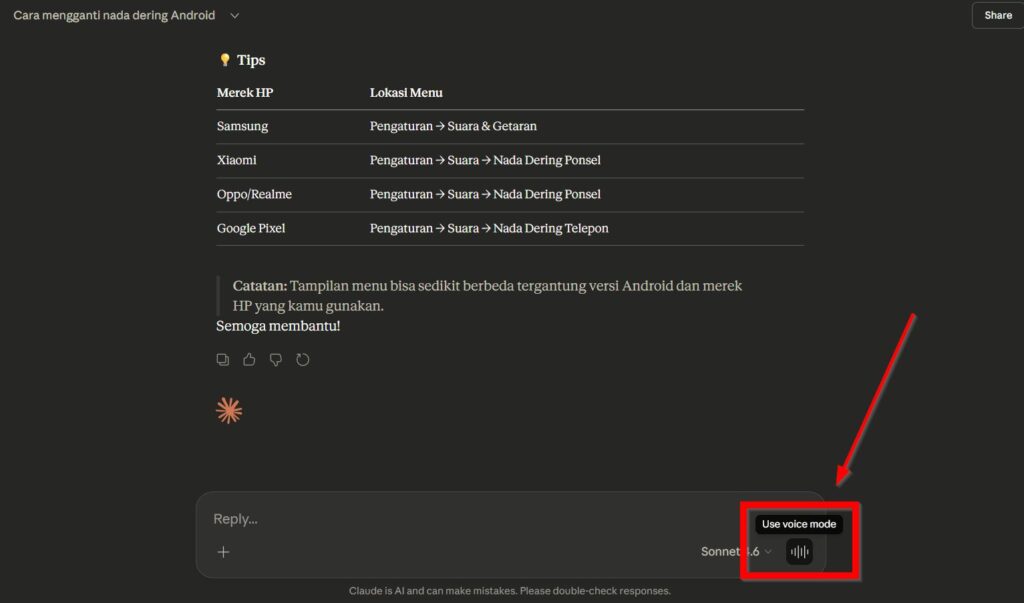
- Buka Claude dan Dapatkan Respons Teks: Buka claude.ai di browser kamu atau aplikasi Claude di perangkat mobile. Mulailah percakapan baru atau lanjutkan yang sudah ada, lalu ketikkan pertanyaan atau permintaan seperti biasa. Tunggu hingga Claude selesai menghasilkan respons secara penuh, pastikan teks sudah tampil seluruhnya sebelum melanjutkan ke langkah berikutnya.
- Temukan dan Klik Ikon Speaker di Bawah Balasan: Setelah respons teks muncul sepenuhnya, arahkan kursor atau sentuh area bagian bawah balasan Claude. Temukan ikon speaker yang ada di deretan ikon aksi, lalu klik atau ketuk ikon tersebut untuk mengaktifkan pemutaran audio. Tidak ada loading lama, fitur langsung aktif dalam hitungan detik.
- Dengarkan Respons yang Dibacakan Claude: Teks langsung dibacakan dengan suara yang jernih dan natural. Kamu bisa langsung meletakkan HP, mengalihkan perhatian ke aktivitas lain, atau menyambungkan perangkat ke earphone dan speaker Bluetooth untuk pengalaman mendengarkan yang lebih nyaman. Cocok untuk multitasking sambil tetap menyerap informasi dari AI.

Keunggulan Mendengarkan Respons Claude Sambil Beraktivitas Lain
Fitur TTS di Claude bukan sekadar pelengkap, ada sejumlah keunggulan nyata yang bisa kamu rasakan ketika mulai memanfaatkannya secara rutin:
- Respons Claude yang panjang jadi lebih mudah dikonsumsi. Claude dikenal menghasilkan jawaban yang sangat lengkap dan mendetail. Membacanya membutuhkan waktu dan fokus penuh, namun dengan TTS kamu bisa “membaca” respons sepanjang apapun sambil tetap bergerak dan beraktivitas.
- Menghemat energi mata secara signifikan. Bagi kamu yang sudah seharian menatap layar komputer atau smartphone, beralih ke mode audio adalah pilihan yang jauh lebih sehat untuk mata dan lebih nyaman untuk dipertahankan dalam jangka panjang.
- Produktivitas meningkat tanpa mengorbankan kualitas informasi. Dengarkan analisis mendalam dari Claude sambil berolahraga, memasak, berkendara, atau melakukan pekerjaan rumah. Tidak ada lagi alasan untuk menunda membaca respons AI karena tidak punya waktu.
- Membantu proses belajar lebih efektif. Bagi pelajar dengan gaya belajar auditori, mendengarkan penjelasan Claude tentang konsep yang sulit bisa jauh lebih efektif daripada membacanya berulang kali di layar.
- Aksesibilitas yang lebih inklusif. Fitur ini sangat membantu pengguna dengan gangguan penglihatan, disleksia, atau kondisi lain yang membuat aktivitas membaca teks panjang menjadi tantangan tersendiri.
Perbandingan Singkat TTS Claude vs ChatGPT vs Gemini
Ketiga platform AI terpopuler ini sama-sama memiliki fitur Text to Speech, namun masing-masing hadir dengan karakteristik yang sedikit berbeda:
- Claude unggul dalam hal kualitas teks yang dibacakan. Karena respons Claude memang dirancang untuk terdengar natural dan mengalir, hasil pembacaan TTS-nya pun terasa lebih koheren dan enak didengarkan untuk konten panjang. Antarmukanya bersih dan ikon speaker mudah ditemukan di setiap balasan.
- ChatGPT menawarkan dua opsi suara yang berbeda, yaitu fitur speaker biasa untuk membacakan teks dan Voice Chat Mode untuk percakapan interaktif dua arah. Kualitas suaranya sangat baik dengan intonasi yang terdengar manusiawi, namun Voice Chat Mode penuh hanya tersedia untuk pengguna berbayar.
- Google Gemini mengandalkan kekuatan infrastruktur Google TTS yang sudah sangat matang dan teruji di berbagai produk Google. Kualitas suaranya konsisten dan sangat natural, dengan keunggulan tambahan berupa integrasi yang mulus dengan ekosistem Google lainnya.
Secara keseluruhan, ketiganya menawarkan pengalaman TTS yang baik. Pilihan terbaik bergantung pada kebutuhan: Claude ideal untuk mendengarkan analisis dan penjelasan mendalam, ChatGPT cocok untuk interaksi suara yang lebih dinamis, dan Gemini unggul dalam hal integrasi dengan layanan Google.
Fitur Text to Speech di Claude adalah cara cerdas untuk memaksimalkan manfaat dari salah satu asisten AI terbaik yang ada saat ini. Hanya dengan tiga langkah mudah, buka Claude, klik ikon speaker, dan dengarkan, kamu sudah bisa menikmati respons AI berkualitas tinggi dalam format audio yang fleksibel dan nyaman.
Di era multitasking seperti sekarang, kemampuan untuk mengakses informasi tanpa harus terpaku pada layar adalah keunggulan yang nyata. Jadi, mulai sekarang jangan hanya membaca respons Claude, coba juga dengarkan dan rasakan sendiri perbedaannya!